


Cuprins
După ce ai predat coletul curierului, clientul nu știe nimic. Întreabă pe chat, sună sau scrie pe email unde îi este comanda, iar tu cauți AWB-ul și îl copiezi într-un mesaj. La câteva comenzi pe zi merge. La zeci, ajungi să răspunzi toată ziua la aceeași întrebare.
Ghidul acesta arată cum trimiți clientului, fără să atingi nimic, un email sau un SMS cu numărul AWB, curierul și data estimată a livrării, imediat ce AWB-ul se generează. La fel poți anunța când statusul livrării se schimbă. Mesajele pleacă din contul tău de email sau SMS, în numele magazinului tău.
Ce îți trebuie
- Un magazin și un curier conectate, cu AWB-ul generat de aplicație (vezi ghidul despre AWB automat).
- Un cont de email sau de SMS pe care îl conectezi la aplicație. Aplicația nu trimite mesaje din domeniul ei, ci din contul tău.
- Telefonul sau emailul clientului pe comandă. Fără el, mesajul nu se trimite și apare ca Netrimis, cu motivul.
Pasul 1: conectezi aplicația de email sau SMS
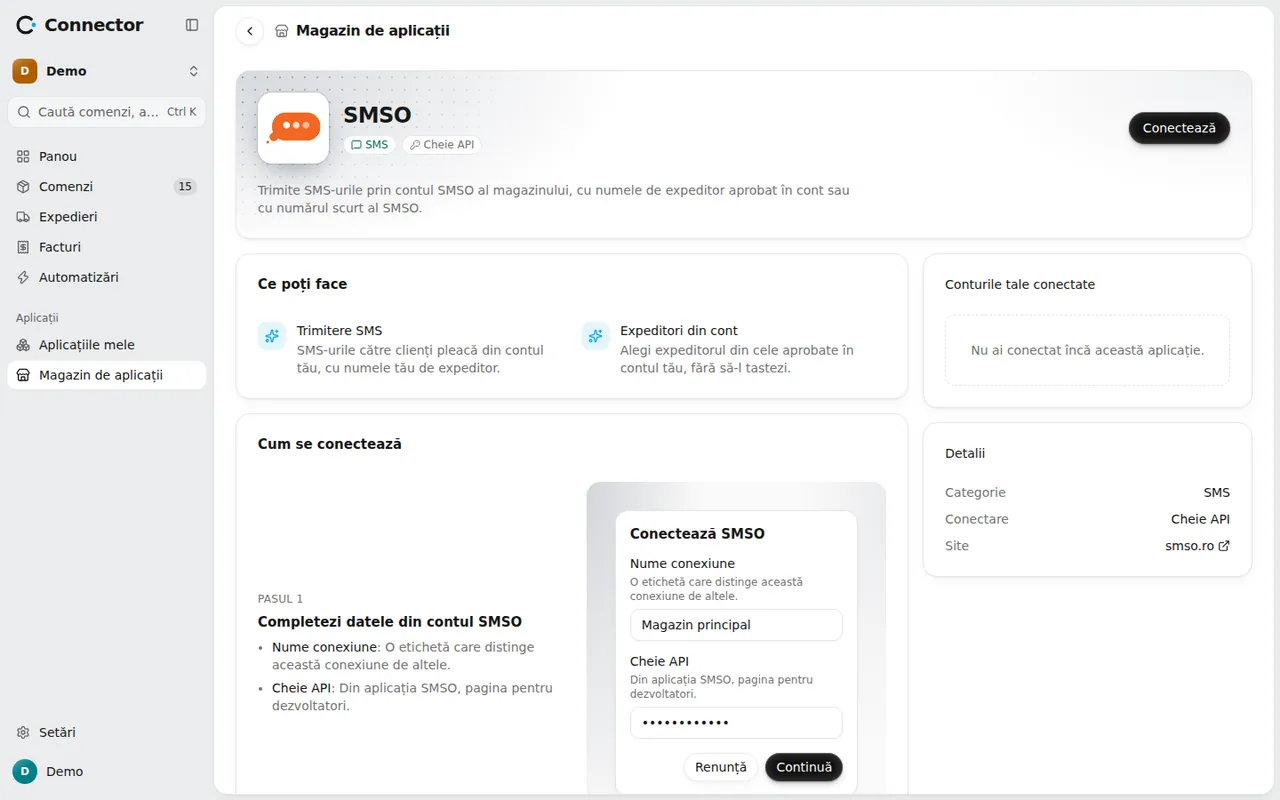
Deschide Aplicații → Magazin de aplicații și alege una dintre aplicațiile pentru mesaje:
- Server de email (SMTP): orice server de email al tale, cu serverul, portul, criptarea, utilizatorul și parola.
- NewsMAN: emailuri prin contul tău NewsMAN. Cheia se ia din NewsMAN, la Cont, API. Dacă ai mai multe liste cu cont SMTP, alegi lista în setările aplicației, la Trimitere.
- SMSO: SMS-uri prin contul tău SMSO. Ai nevoie de cheia API din SMSO.
La conectare, datele sunt verificate pe loc.
Pasul 2: creezi un expeditor
Expeditorul este identitatea cu care vede clientul mesajul. Deschide Setări → Mesaje → Expeditori și apasă Expeditor nou.
- Pentru email alegi aplicația, numele afișat și adresa de la care pleacă. Poți adăuga logo, culoare și subsol.
- Pentru SMS alegi aplicația și numele expeditorului: litere și cifre, fără spații, cel mult 11. Unii furnizori cer să aprobi numele înainte de prima trimitere.
Primul expeditor al unui canal devine implicit. Poți alege alt expeditor pentru un magazin anume sau pentru un șablon. Cu Trimite un test verifici că mesajul ajunge la tine.
Pasul 3: scrii șablonul
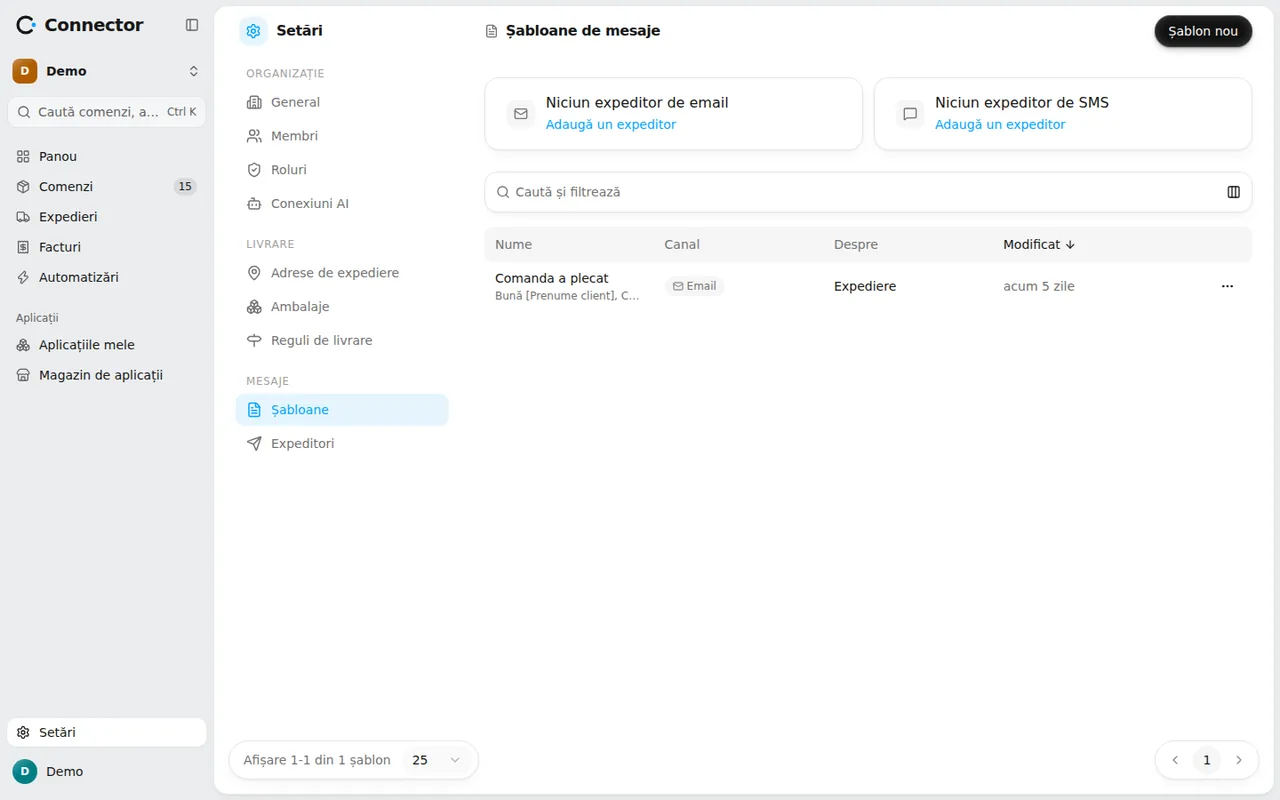
În Setări → Mesaje → Șabloane apasă Șablon nou. Alegi canalul (Email sau SMS) și la Despre ce este mesajul? alegi Expediere. Alegerea nu se mai schimbă după creare, iar mesajul se trimite doar pentru comenzile care au AWB.
La Pornește de la ai modele gata scrise: Comanda a plecat pentru email și Coletul e pe drum pentru SMS. Le poți folosi așa cum sunt sau le modifici.
Variabilele de expediere, din bara editorului:
- AWB
- Curier
- Serviciul de livrare
- Data estimată a livrării
Ultimele două pot lipsi. Pentru o variabilă care poate lipsi alegi ce se scrie în loc sau dacă mesajul nu se trimite deloc. Mai ai la dispoziție datele comenzii: prenumele clientului, numărul comenzii, produsele, adresa de livrare.
La SMS, editorul numără caracterele și SMS-urile. Opțiunea Trimite fără diacritice ține mesajul la 160 de caractere pe SMS, în loc de 70.
Pasul 4: pornești automatizarea
Deschide Automatizări și apasă Automatizare nouă. La Când alegi evenimentul:
- AWB generat, pentru mesajul „coletul a plecat”;
- Statusul livrării se schimbă, pentru mesaje la schimbarea statusului.
La Atunci adaugi acțiunea Trimite email sau Trimite SMS și alegi șablonul. Aplicația îți arată doar șabloanele pe care evenimentul le poate completa. Poți adăuga ambele acțiuni, ca să primească și email, și SMS.
Mesaje la schimbarea statusului
Pentru evenimentul Statusul livrării se schimbă, restrânge cu o condiție la Dacă. Câmpul se numește Statusul livrării și poate avea, printre altele, valorile În livrare, Livrat, Așteaptă ridicarea sau Problemă la livrare.
Fără condiție, mesajul ar pleca la fiecare schimbare de status. Un client nu are nevoie de șase mesaje, așa că alege un singur status, de obicei În livrare.
Un client primește același șablon o singură dată pentru același AWB. Dacă vrei altfel, bifezi Trimite și dacă l-a mai primit.
Verifici că merge
Plasează o comandă de test pe numărul tău de telefon sau adresa ta. După ce primește AWB, deschide comanda: în secțiunea Mesaje vezi mesajul, starea lui (Trimis, Eșuat, Netrimis sau În curs de trimitere) și faptul că a plecat dintr-o automatizare. Dacă a eșuat, motivul apare lângă el, de exemplu că furnizorul a refuzat datele de conectare.
În Automatizări, Istoric rulări arată fiecare rulare și rezultatul ei. Poți trimite și manual: din pagina comenzii, sau în masă din lista de comenzi, cu Trimite mesaj pe comenzile bifate.
Conținutul mesajelor se păstrează 90 de zile, iar rândul din istoric rămâne.