



Cuprins
Tot mai mulți clienți aleg la checkout un locker sau un punct de ridicare în loc de livrarea la ușă. Pentru tine asta înseamnă alt serviciu la curier, alt câmp pe AWB și o regulă în plus: dacă un colet pentru locker pleacă la adresă, clientul nu îl găsește.
Ghidul acesta arată cum ajunge punctul ales din magazin pe comandă, cum alege aplicația serviciul potrivit, ce automatizare folosești și ce faci când punctul lipsește sau nu mai e bun.
Cum ajunge punctul pe comandă
Aplicația citește din comandă ce a cerut clientul și îl afișează la Livrare: La adresă, La punct de ridicare, Ridicare din magazin sau Livrări diferite.
- WooCommerce: pluginurile de livrare cunoscute trimit singure punctul pe comandă: Sameday, woot, FAN Courier, Cargus, DPD, Colete Online și EuroParcel. Livrarea locală din WooCommerce (ridicare din magazin) este recunoscută și ea.
- Shopify: dacă magazinul marchează livrarea ca punct de ridicare, comanda e tratată ca livrare la punct, dar de obicei fără identificatorul punctului. Vezi mai jos ce faci atunci.
- O metodă proprie din magazin, de exemplu o taxă fixă numită „Livrare Locker”, nu spune singură nimic. O explici o dată: în Aplicațiile mele, deschide Setări pe cardul magazinului, secțiunea Livrare, și la fiecare metodă alegi Tip livrare: La ușă, La locker sau Ridicare din magazin. La o metodă de tip locker bifezi Curieri pe hartă, adică rețelele ale căror puncte poate alege clientul. Metodele pluginurilor cunoscute apar ca Recunoscută automat.
Punctul nu înlocuiește adresa clientului. Rămân amândouă pe comandă.
Ce curier și ce serviciu
Aplicația alege doar dintre serviciile care chiar pot livra la punctul cerut:
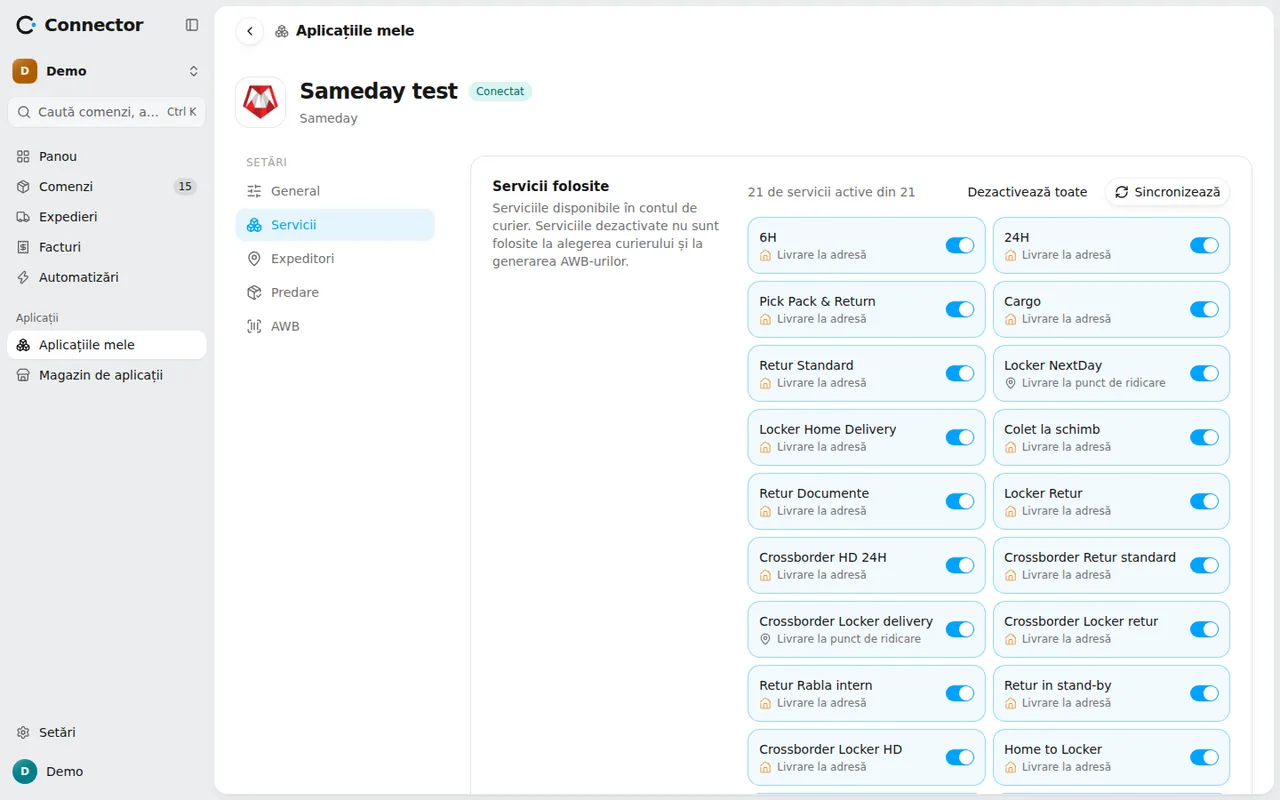
- Un punct se cere doar prin contul care îl cunoaște: un locker Sameday prin contul Sameday, un punct din lista woot prin woot. Celelalte conturi nu sunt întrebate de preț.
- Pentru un punct se iau în calcul doar serviciile de livrare la punct ale acelei rețele. O livrare la ușă nu poate fi aleasă pentru un locker, nici de o regulă de livrare.
- La Ridicare din magazin nu e nevoie de curier, iar comanda nu primește AWB.
Dintre aceste servicii alege Setări → Livrare → Reguli de livrare, ca la orice comandă: cel mai ieftin, prioritate, un serviciu fix sau manual. Ghidul despre regulile de livrare explică fiecare variantă.
Ca să livrezi la lockere trebuie să ai conectat cel puțin un curier cu lockere. Dacă nu ai niciunul, secțiunea Livrare a magazinului îți arată „Niciun curier cu lockere” și un buton Conectează un curier.
Automatizarea pentru puncte de ridicare
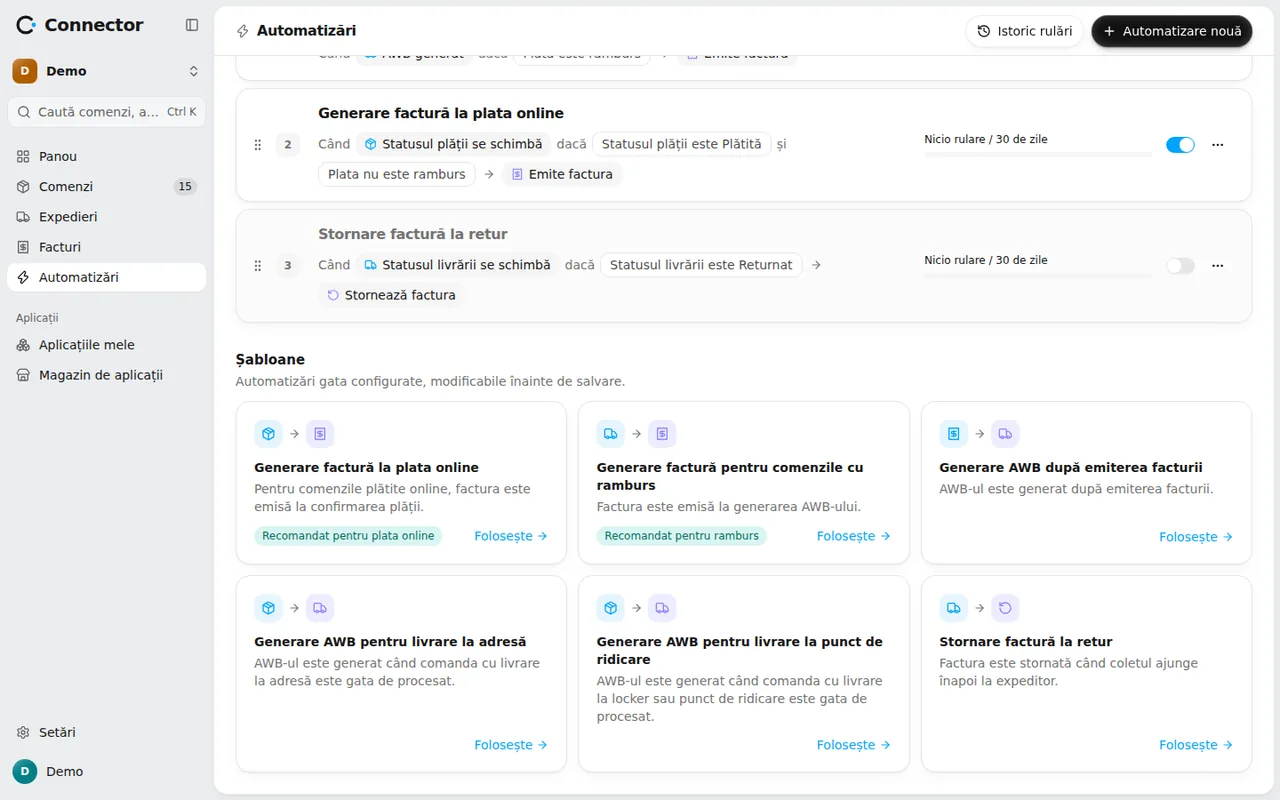
În Automatizări, în secțiunea Șabloane, apasă Folosește pe Generare AWB pentru livrare la punct de ridicare. Pornește la evenimentul Comandă gata de procesat, când Tipul livrării este La punct de ridicare, și rulează acțiunea Generează AWB. Pentru comenzile la ușă folosești separat Generare AWB pentru livrare la adresă; cele două nu se suprapun.
Când punctul lipsește sau nu e bun
Înainte de AWB, aplicația verifică punctul și, dacă ceva nu e în regulă, comanda primește o problemă și AWB-ul nu pleacă. Cele mai întâlnite:
- „Comanda are livrare la punct de ridicare, dar punctul nu este specificat.” Se întâmplă când checkout-ul rapid sare peste alegerea punctului, un plugin pierde punctul sau comanda a fost făcută de mână.
- „Punctul de ridicare … nu poate fi identificat.”
- Punctul nu mai primește colete sau nu mai e în lista curierului.
- Punctul nu încasează ramburs, iar comanda e cu ramburs.
- Coletul depășește greutatea sau dimensiunile acceptate de punct.
- Un avertisment, fără blocare: punctul era plin la ultima verificare, sau curierul cere emailul clientului pentru codul de ridicare.
Problemele care blochează se rezolvă; când dispar, automatizarea pornește singură.
Cum rezolvi
Deschide comanda și apasă Modifică livrarea. Ai două variante:
- Livrare la adresă: coletul merge la adresa clientului.
- Livrare la punct de ridicare: alegi un punct pe hartă cu Alege acest punct, dintre lockerele, oficiile și punctele partenere ale curierilor conectați. Harta se poate filtra după curier, tip și plată și arată doar punctele care pot primi acest colet.
Dacă vrei să-l întrebi pe client ce punct preferă, dialogul îți arată Datele de contact ale clientului: email și telefon.
Modificarea se păstrează la sincronizarea cu magazinul, iar Revino la cererea clientului o anulează. Nu se mai poate schimba după ce AWB-ul a fost cerut.
Dacă niciun cont conectat nu poate ajunge la punctul ales (de exemplu un punct al unui curier pe care nu-l ai conectat), comanda rămâne blocată până conectezi curierul sau trimiți coletul la adresă.
Verifici
Plasează o comandă de test cu livrare la locker. Pe pagina comenzii vezi tipul livrării, punctul și serviciul ales, cu mențiunea „Ales de regula …” sau „Ales automat: cel mai ieftin”. Rularea automatizării apare în Automatizări → Istoric rulări.