



Cuprins
Un magazin Shopify din România are de obicei aceeași rutină după fiecare comandă: deschizi aplicația curierului, copiezi numele, telefonul și adresa clientului, alegi serviciul, generezi AWB-ul și îl tipărești. La zece comenzi pe zi durează o oră. La o sută, devine un post de muncă.
Ghidul acesta arată cum treci la AWB generat automat: comanda intră din Shopify, se verifică singură, primește serviciul de livrare potrivit, iar AWB-ul se cere curierului fără să deschizi nimic. Configurarea o faci o singură dată.
Ce îți trebuie
- Un magazin Shopify în care ești administrator.
- Un cont la cel puțin un curier: Sameday, FAN Courier, Cargus, DPD, GLS sau oricare altul din lista de integrări. Poți conecta și mai mulți.
- Datele de acces ale contului de curier. Fiecare curier cere altceva la conectare (utilizator și parolă, cheie API sau ID-ul punctului de lucru); pagina fiecărei integrări spune exact ce.
Pasul 1: conectezi magazinul Shopify
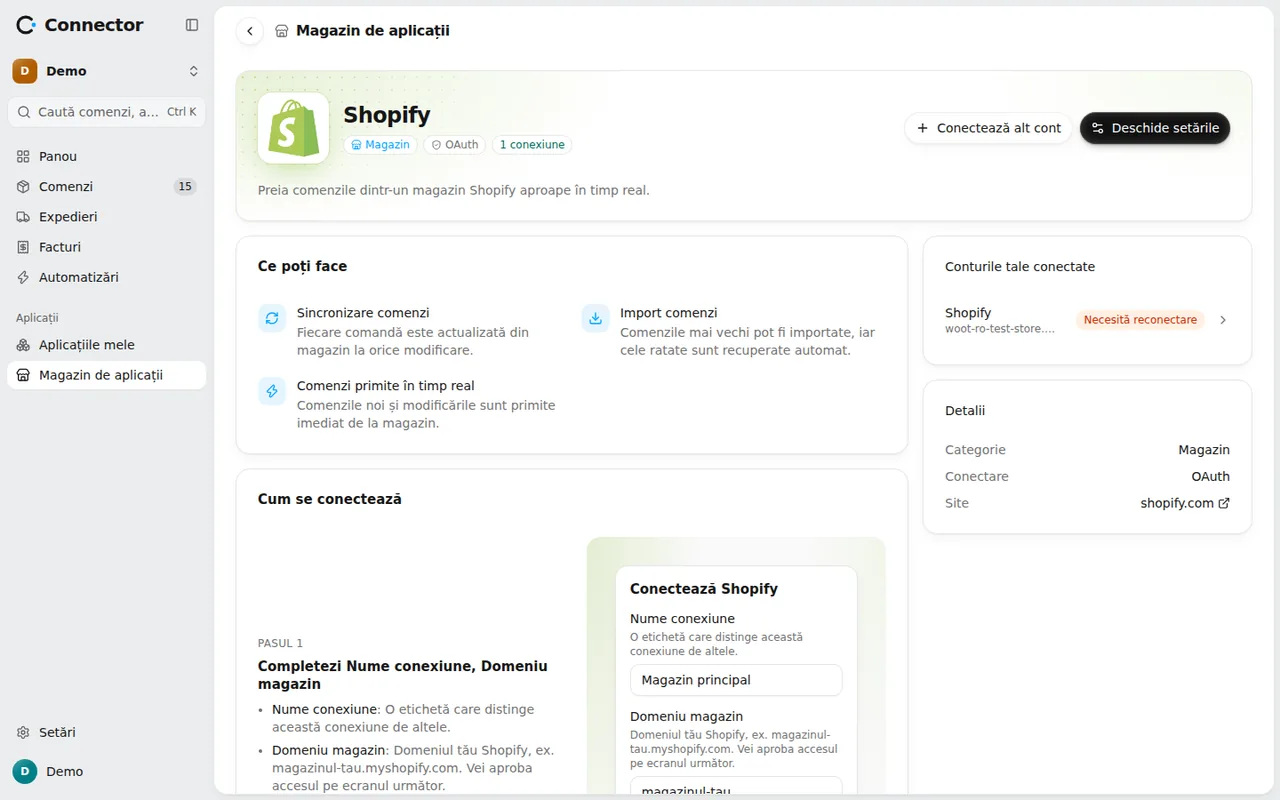
În aplicație, deschide Aplicații → Magazin de aplicații și alege Shopify. Scrii adresa magazinului (cea care se termină în .myshopify.com), apoi Shopify îți cere să aprobi accesul. Nu copiezi nicio cheie API.
De acum, fiecare comandă nouă sau modificată apare în lista de comenzi în câteva secunde, inclusiv anulările și rambursările.
Pasul 2: conectezi contul de curier
Tot din Magazin de aplicații, alege curierul și completează datele contului. La conectare se verifică pe loc că datele sunt bune, iar serviciile contului tău (livrare la adresă, la locker, la punct de ridicare) devin disponibile.
Dacă lucrezi cu mai mulți curieri, conectează-i pe toți: la pasul 4 aplicația poate alege între ei.
Pasul 3: adaugi adresa de expediere
În Setări → Livrare → Adrese de expediere adaugi adresa de unde pleacă coletele. Este adresa pe care curierul o trece pe AWB ca expeditor și de unde ridică coletul. Dacă ai mai multe depozite, adaugi câte o adresă pentru fiecare și o marchezi pe cea principală.
Pasul 4: alegi serviciul prin reguli de livrare
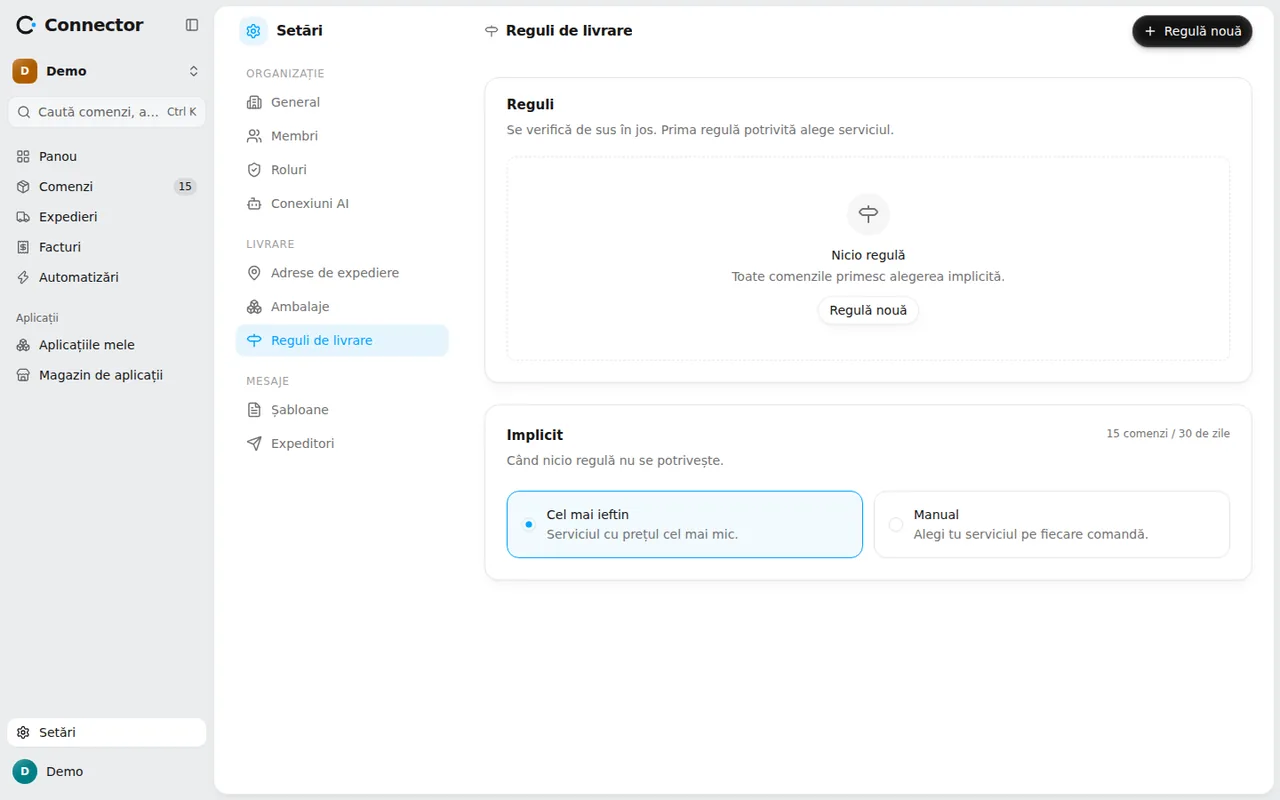
În Setări → Livrare → Reguli de livrare stabilești ce serviciu primește fiecare comandă. Ai două niveluri:
- Implicit: ce se întâmplă când nicio regulă nu se potrivește. Alegi între Cel mai ieftin (serviciul cu prețul cel mai mic din conturile tale) și Manual (alegi tu serviciul pe fiecare comandă).
- Reguli: excepțiile. O regulă are condiții (de exemplu greutatea, județul sau metoda de plată) și un serviciu: cel mai ieftin, o listă de priorități sau un singur serviciu fix.
Regulile se verifică de sus în jos, iar prima care se potrivește alege serviciul. Pe măsură ce scrii condițiile, vezi câte dintre comenzile recente s-ar potrivi.
Pentru AWB complet automat, nu lăsa implicitul pe Manual: o comandă fără serviciu ales nu poate primi AWB singură.
Pasul 5: pornești automatizarea
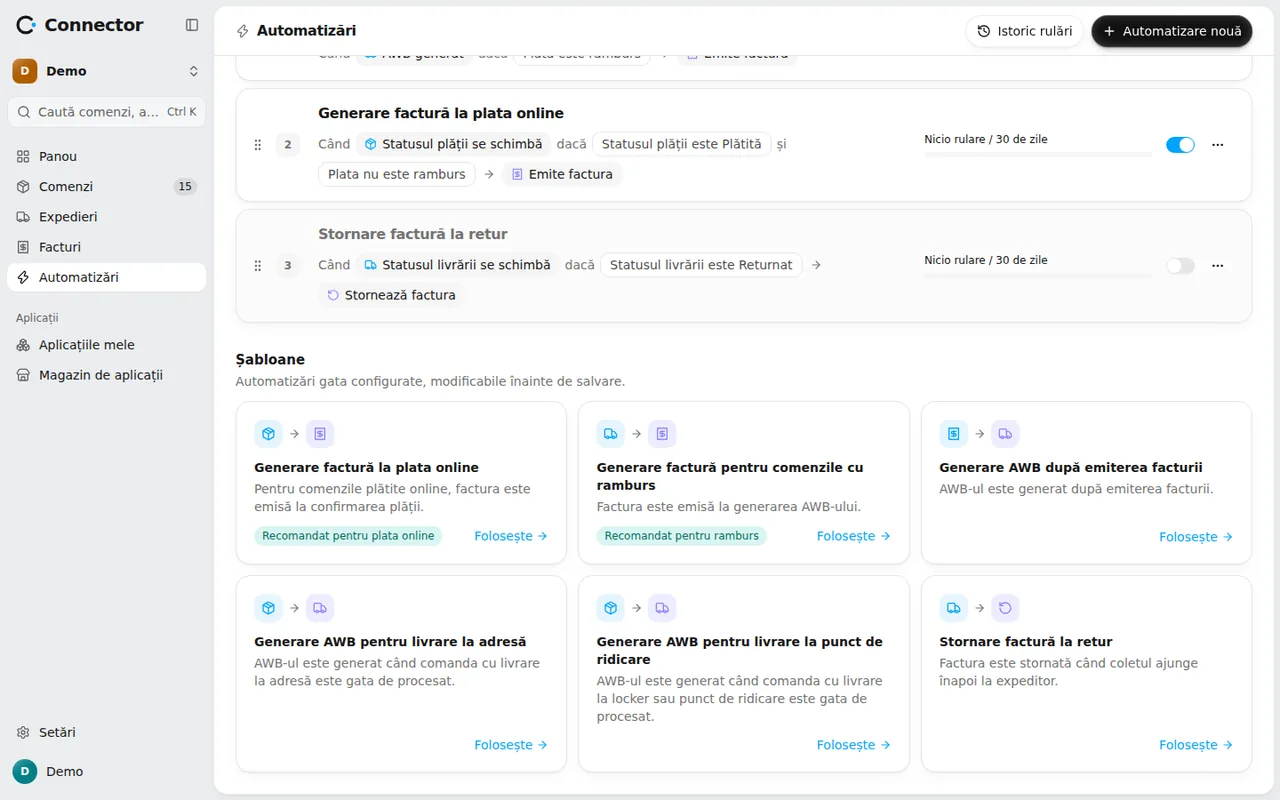
În Automatizări, sub automatizările active găsești secțiunea Șabloane. Apasă Folosește pe:
- Generare AWB pentru livrare la adresă, pentru comenzile livrate la ușa clientului;
- Generare AWB pentru livrare la punct de ridicare, pentru comenzile livrate la locker, easybox, FANbox sau alt punct.
Ambele pornesc la evenimentul Comandă gata de procesat și rulează acțiunea Generează AWB, cu serviciul ales pe comandă la pasul 4. Poți schimba condițiile înainte de salvare, de exemplu să rulezi doar pentru un anumit magazin.
Ce înseamnă „gata de procesat”
O comandă e gata de procesat când nu are nicio problemă care blochează expedierea. Aplicația verifică fiecare comandă când intră din Shopify: adresa de livrare, localitatea, telefonul și celelalte date de care are nevoie curierul.
Dacă ceva lipsește sau e greșit, comanda apare cu problema marcată și AWB-ul nu se cere. Corectezi datele în pagina comenzii, problema dispare singură, iar automatizarea pornește atunci.
Câteva situații nu primesc AWB niciodată automat: comanda anulată în magazin și comanda care are deja un AWB. Așa nu plătești de două ori pentru același colet.
Verifici că merge
Plasează o comandă de test în Shopify. În câteva secunde apare în lista de comenzi, iar după ce trece verificarea primește AWB-ul. În Automatizări → Istoric rulări vezi fiecare rulare: ce comandă a pornit-o, ce pași au rulat și, dacă ceva a eșuat, de ce.
De aici AWB-ul e urmărit singur: statusul livrării se actualizează pe comandă până la livrare sau retur.
Ce poți automatiza mai departe
- Factura: șablonul Generare factură pentru comenzile cu ramburs emite factura când se generează AWB-ul, iar Generare factură la plata online o emite la confirmarea plății.
- Mesajul către client: la evenimentul AWB generat poți trimite un email sau un SMS cu numărul de urmărire.
- Returul: Stornare factură la retur stornează factura când coletul ajunge înapoi la tine.