



Cuprins
- Ce îți trebuie
- Pasul 1: conectezi magazinul
- Pasul 2: spui aplicației ce înseamnă statusurile și plățile
- Pasul 3: conectezi curierul și adresa de expediere
- Pasul 4: greutatea coletului
- Pasul 5: alegi serviciul prin reguli de livrare
- Pasul 6: pornești automatizarea
- Ce înseamnă „gata de procesat”
- Verifici că merge
- Dacă notificările se opresc
Un magazin WooCommerce are de obicei pluginuri separate pentru curier și pentru facturi, iar după fiecare comandă cineva tot verifică adresa, alege serviciul și cere AWB-ul de mână. Când pluginurile se contrazic sau comanda are un telefon greșit, coletul pleacă târziu.
Ghidul acesta arată cum conectezi WooCommerce și cum ajungi la AWB cerut singur curierului pentru fiecare comandă care nu are probleme. Conectarea se face o singură dată și nu cere nicio cheie API copiată de mână.
Ce îți trebuie
- Un magazin WooCommerce în care ai drept de administrator.
- Un cont la cel puțin un curier din lista de integrări (Sameday, FAN Courier, Cargus, DPD, GLS și altele) și datele lui de acces.
Pasul 1: conectezi magazinul
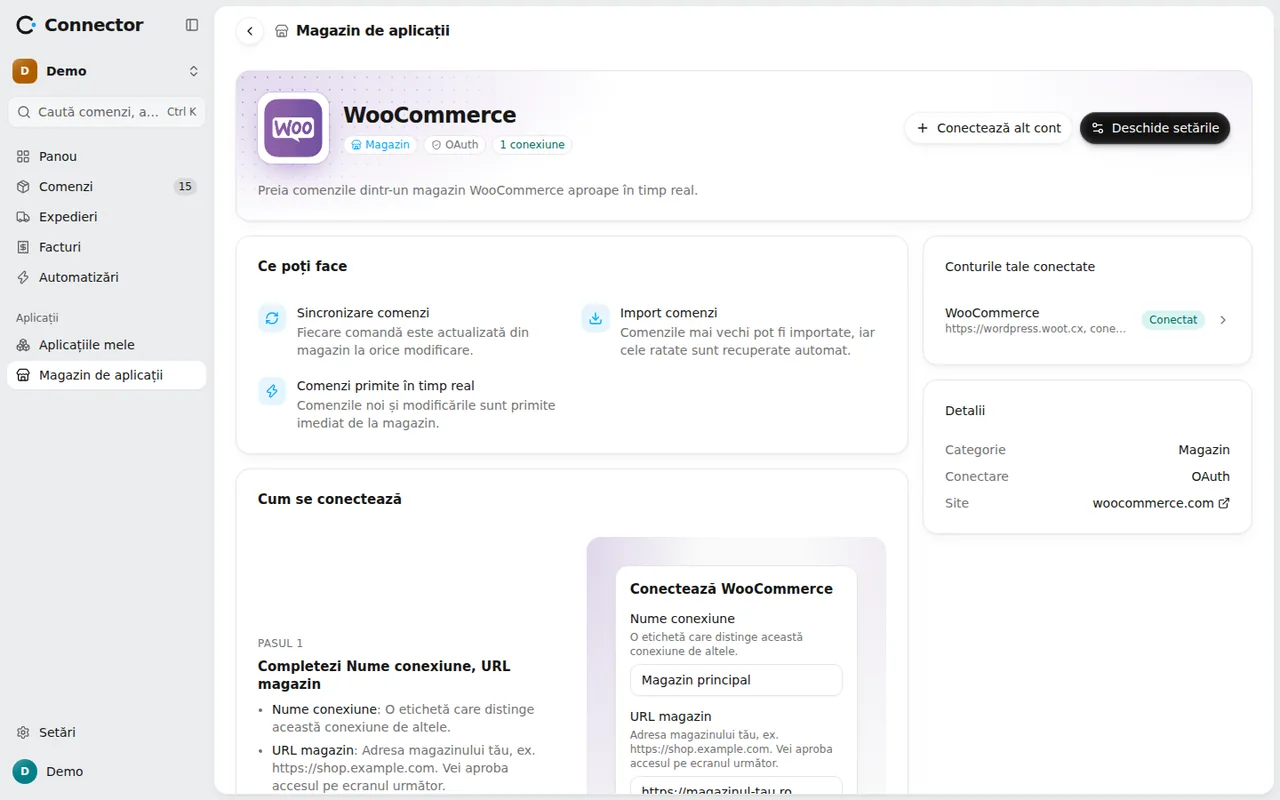
În aplicație, deschide Aplicații → Magazin de aplicații, alege WooCommerce și apasă Conectează. Completezi URL magazin (de exemplu https://magazin.exemplu.ro) și, dacă vrei, un Nume conexiune care să-l deosebească de alte magazine. Apasă Continuă.
Ești trimis în WordPress, unde WooCommerce îți arată ce permisiuni cerem. Le aprobi, iar cheile de acces se creează și ajung la noi singure. Nu instalezi niciun plugin pe site, iar notificările de comenzi (webhook-urile) se configurează automat.
La final aplicația te întreabă ce comenzi aduce: doar cele noi sau și cele deja plasate. Automatizările pornesc numai pentru comenzile noi, deci comenzile vechi importate nu primesc AWB singure.
Pasul 2: spui aplicației ce înseamnă statusurile și plățile
Din Aplicațiile mele, deschide Setări pe cardul WooCommerce. Contează trei secțiuni.
- Statusuri: pentru fiecare status din magazin, inclusiv cele personalizate, alegi dacă comanda este activă, anulată sau închisă.
- Plăți: pentru fiecare metodă de plată alegi tipul, card sau ramburs. Dacă o metodă rămâne fără tip, comenzile ei nu sunt recunoscute ca ramburs și apare o problemă pe comandă. Ramburs-ul ajunge pe AWB doar dacă tipul e ales corect.
- Import: statusurile pe care o comandă nouă trebuie să le aibă ca să intre în aplicație.
Modificările se aplică comenzilor noi și celor încă neprocesate.
Pasul 3: conectezi curierul și adresa de expediere
Din același Magazin de aplicații, alege curierul și completează datele contului. Datele se verifică pe loc, iar serviciile contului devin disponibile.
Apoi, în Setări → Livrare → Adrese de expediere, adaugă adresa de unde pleacă coletele. Fără ea, AWB-ul nu se poate cere.
Pasul 4: greutatea coletului
Magazinul nu trimite greutatea produselor, așa că aplicația folosește ambalajul implicit din Setări → Livrare → Ambalaje și te avertizează. Fără ambalaj implicit, comanda primește problema „Greutatea coletului nu este specificată și nu există un ambalaj implicit.” și AWB-ul nu se cere. Setează un ambalaj implicit cu greutatea coletului tău obișnuit; pentru o comandă mai grea, schimbi greutatea pe comandă înainte de AWB.
Pasul 5: alegi serviciul prin reguli de livrare
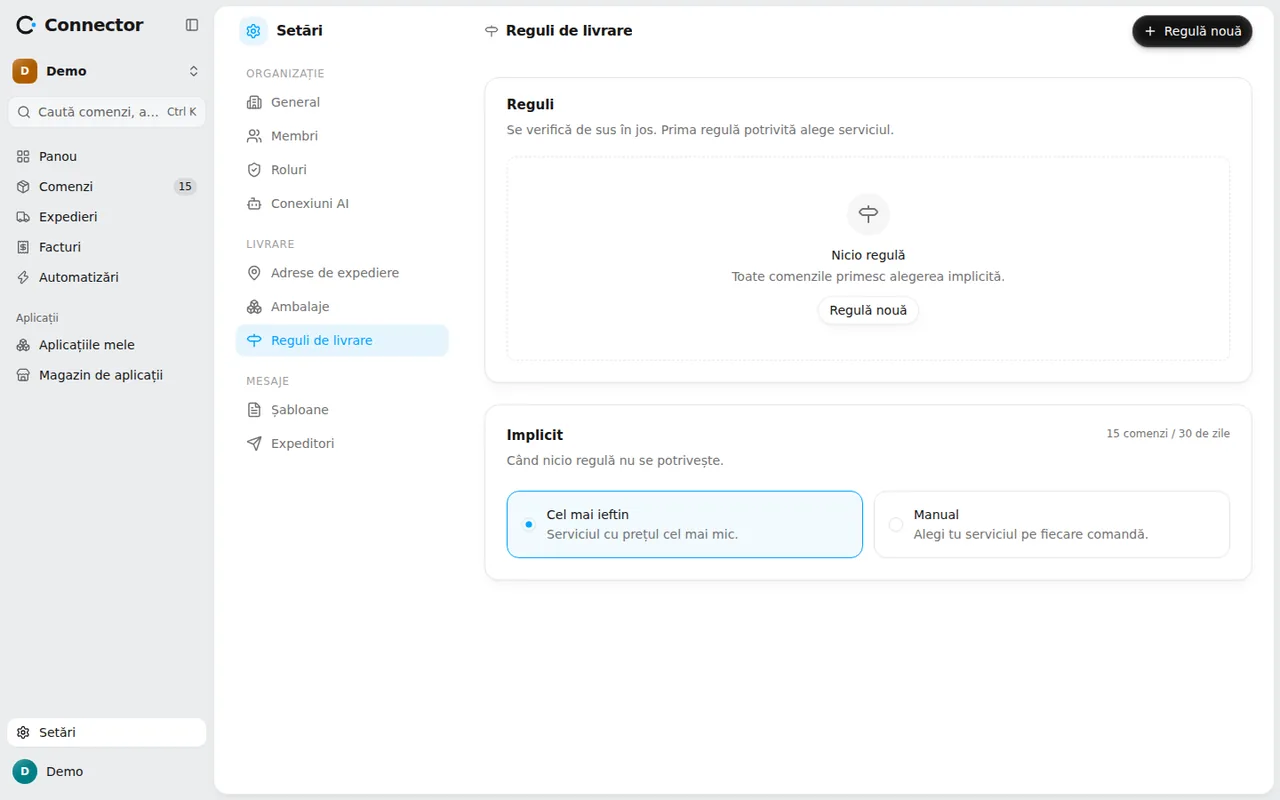
În Setări → Livrare → Reguli de livrare stabilești ce serviciu primește fiecare comandă. Fără nicio regulă, comenzile primesc alegerea Implicit, Cel mai ieftin. Pentru AWB complet automat nu o lăsa pe Manual: o comandă fără serviciu ales nu poate primi AWB singură. Detaliile sunt în ghidul despre regulile de livrare.
Pasul 6: pornești automatizarea
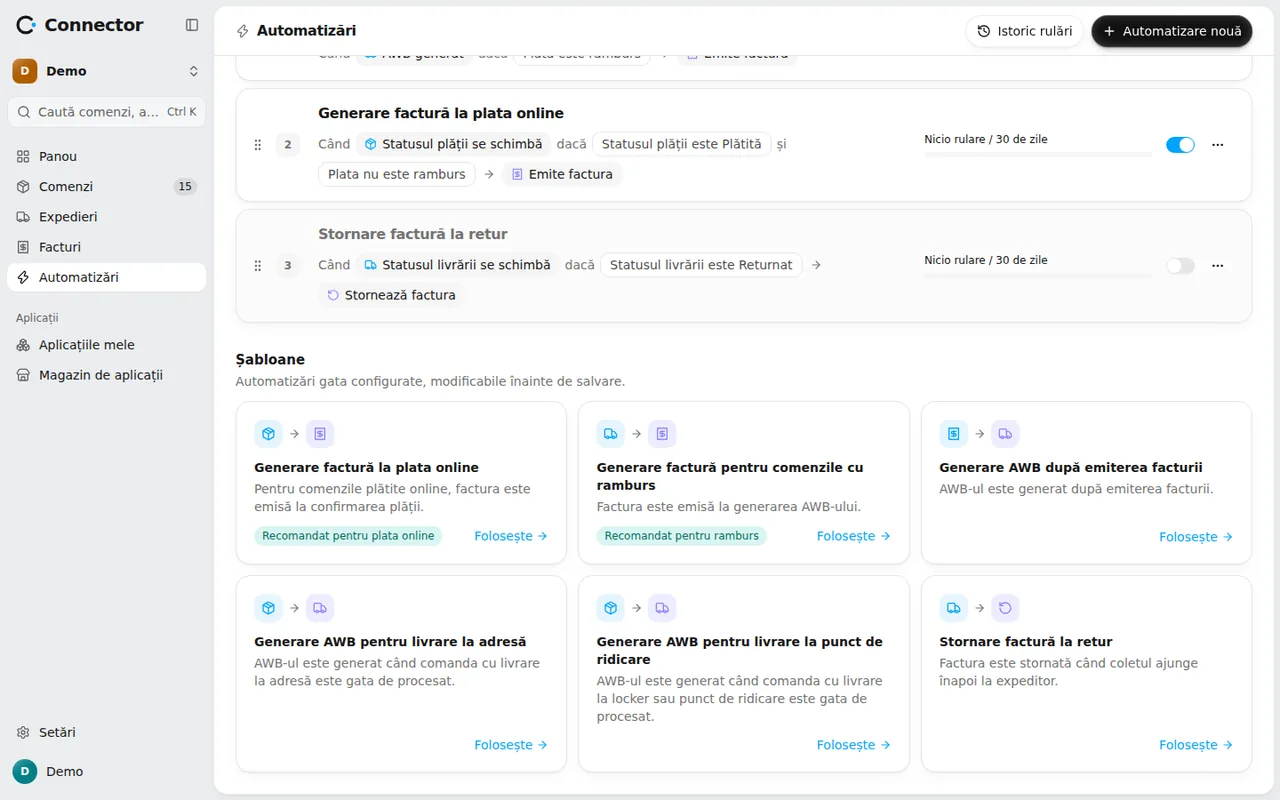
În Automatizări, în secțiunea Șabloane, apasă Folosește pe:
- Generare AWB pentru livrare la adresă, pentru comenzile livrate la ușa clientului;
- Generare AWB pentru livrare la punct de ridicare, pentru lockere și puncte de ridicare.
Ambele pornesc la evenimentul Comandă gata de procesat și rulează acțiunea Generează AWB, cu serviciul ales pe comandă. Poți schimba condițiile înainte de salvare.
Ce înseamnă „gata de procesat”
O comandă e gata de procesat când nu are nicio problemă care blochează expedierea: adresa, localitatea, telefonul, greutatea, adresa de expediere, punctul de ridicare dacă e cazul. Dacă ceva lipsește, comanda apare cu problema marcată și AWB-ul nu se cere. Corectezi datele în pagina comenzii, problema se închide singură și automatizarea pornește atunci.
O comandă anulată în magazin sau una care are deja AWB nu primește AWB automat.
Verifici că merge
Plasează o comandă de test în magazin. Ea apare în lista de comenzi în câteva secunde. În Automatizări → Istoric rulări vezi ce comandă a pornit rularea, ce pași au mers și, dacă ceva a eșuat, de ce.
Dacă notificările se opresc
WooCommerce oprește un webhook după mai multe erori la rând. Când reconectezi magazinul, aplicația le reactivează și le configurează din nou. Cheia de acces rămâne în WooCommerce și, dacă deconectezi magazinul, o revoci din WooCommerce > Settings > Advanced > REST API keys.