



Cuprins
La zece comenzi pe zi, poți ține totul în cap. La o sută, problema nu mai e munca în sine, ci cine știe ce comandă a rămas pe drum: care are adresa greșită, care așteaptă AWB, la care nu s-a emis factura, ce colet s-a blocat la curier.
Ghidul acesta descrie o rutină pentru 100 de comenzi pe zi sau mai multe, în care majoritatea comenzilor trec singure prin AWB, factură și mesaj către client, iar tu te ocupi doar de excepții. Totul este în aplicație, nimic nu cere un instrument în plus.
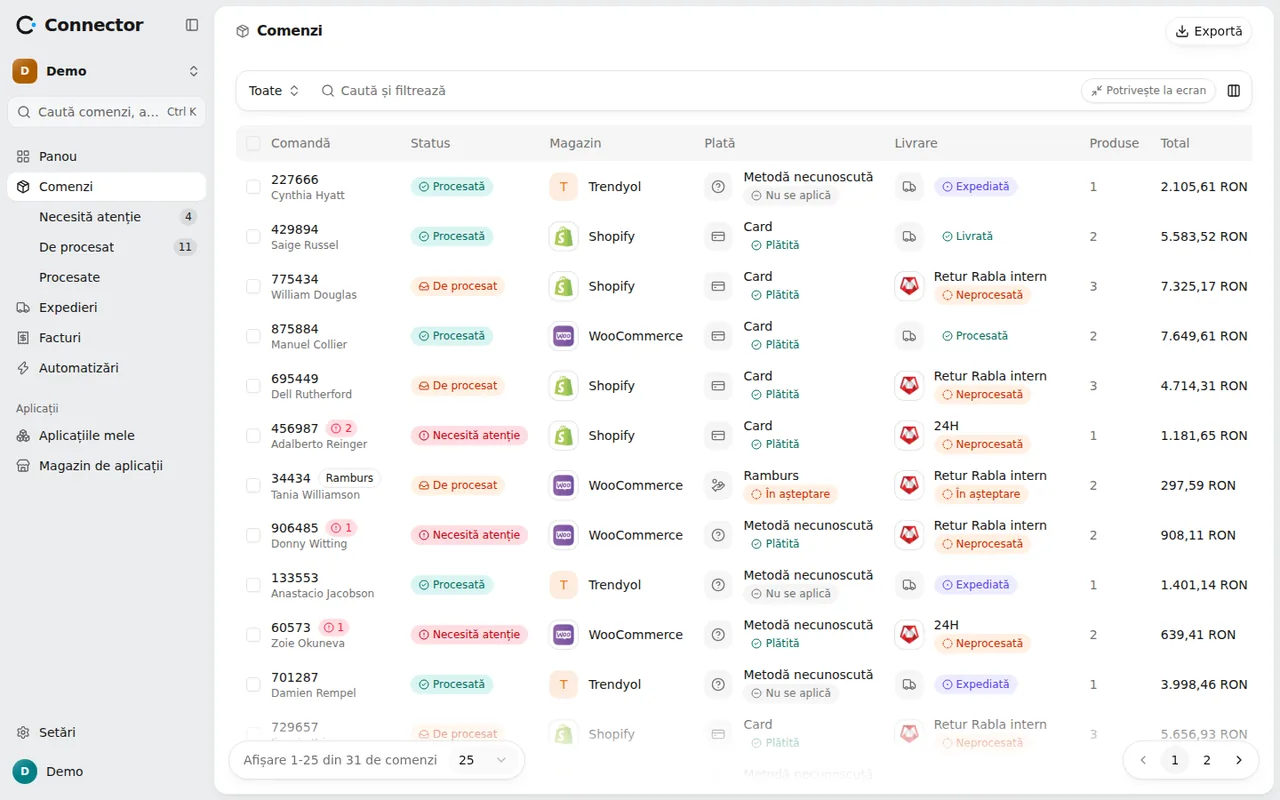
O singură listă pentru toate magazinele
Comenzile din toate magazinele conectate (Shopify, WooCommerce) intră în aceeași listă, Comenzi. Coloana Magazin spune de unde vine fiecare, iar filtrul Platformă le separă când ai nevoie.
Sub Comenzi ai patru pagini, fiecare o etapă a muncii:
- Necesită atenție: comenzile cu probleme, cu AWB sau factură refuzată ori cu colet blocat la curier. Rămân aici până se rezolvă cauza.
- De procesat: comenzile verificate și fără probleme, care așteaptă AWB, factură sau ambele.
- Procesate: comenzile care au AWB, factură sau ambele.
- Toate: tot, plus vizualizările Neprintate, Anulate și Închise.
Etapa în care e o comandă nu o stabilești tu. Aplicația o deduce din fapte (adresa e bună, AWB-ul există, factura e emisă), așa că nu trebuie mutată cu mâna.
Filtre și vizualizări salvate
Lista se poate filtra după Platformă, Plată, Metodă de plată, Livrare, Total, Data plasării, Retur și Printare, și are căutare. Statusul se filtrează doar pe pagina Toate; pe celelalte, etapa face deja asta.
Când ai un filtru pe care îl folosești zilnic, de exemplu comenzile cu ramburs dintr-un magazin, îl salvezi: Salvează ca vizualizare nouă, cu un nume. Vizualizările sunt vizibile pentru toată echipa și le găsești în Vizualizări.
Problemele comenzilor
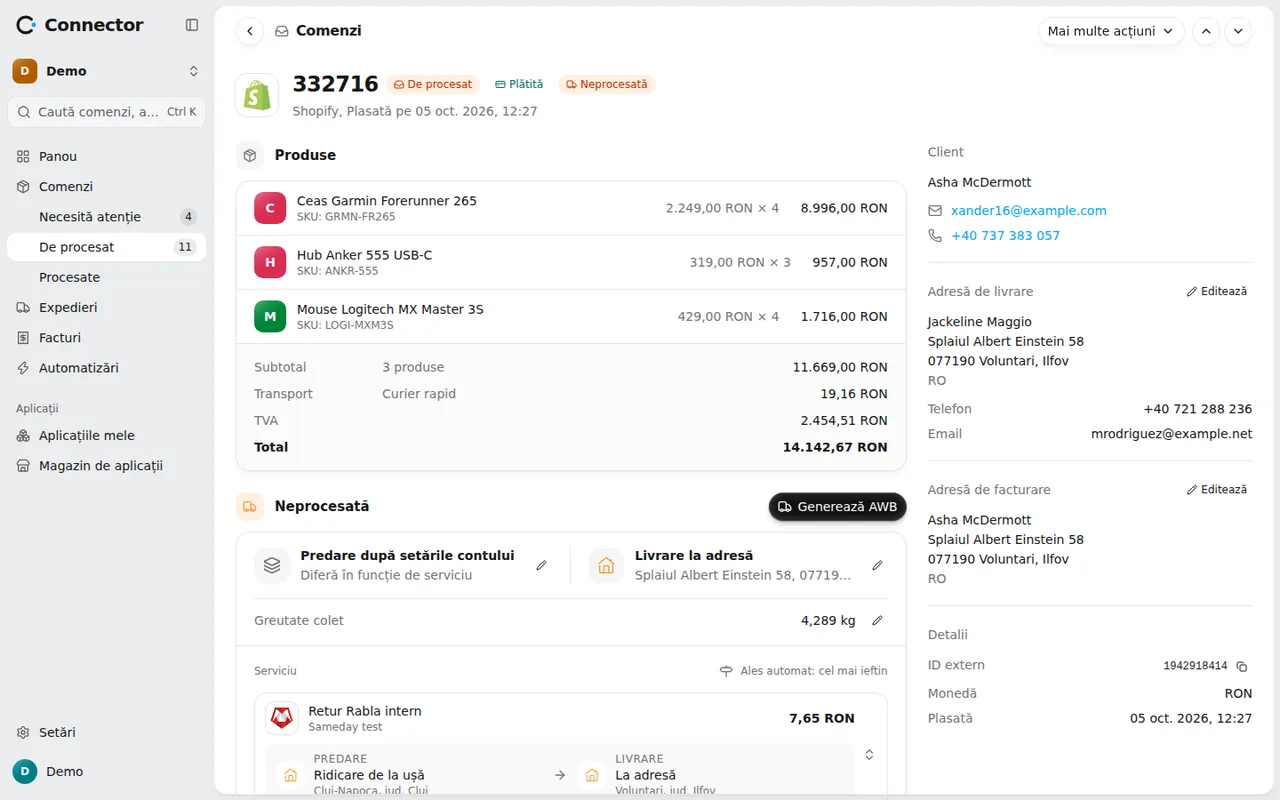
Fiecare comandă este verificată când intră: adresa de livrare, localitatea, telefonul, datele de facturare. Ce lipsește sau e greșit apare ca Problemă pe comandă și o blochează: Blochează expedierea, Blochează facturarea sau ambele. Un Avertisment nu blochează.
Deschizi comanda, corectezi câmpul (de exemplu Corectează adresa de livrare), iar problema dispare singură. Modificarea ta rămâne marcată Modificat și nu e suprascrisă la următoarea sincronizare cu magazinul. După ce AWB-ul sau factura sunt emise, câmpurile respective nu se mai pot schimba până anulezi AWB-ul sau stornezi factura.
Dimineața, începe cu Necesită atenție. Dacă e goală, nimic nu e blocat.
Automatizările fac restul
La volum mare, butoanele sunt pentru excepții. Rutina o fac automatizările din Automatizări, prin Șabloane și Folosește:
- Generare AWB pentru livrare la adresă și Generare AWB pentru livrare la punct de ridicare pornesc la Comandă gata de procesat.
- Generare factură pentru comenzile cu ramburs emite factura la generarea AWB-ului, iar Generare factură la plata online o emite la confirmarea plății.
- O automatizare nouă cu evenimentul AWB generat și acțiunea Trimite email sau Trimite SMS anunță clientul (vezi ghidul despre notificările de livrare).
- Stornare factură la retur stornează factura când coletul se întoarce.
Automatizările rulează de sus în jos, în ordinea din listă. La Comandă cu probleme alegi Așteaptă (rulează după ce problema e rezolvată) sau Nu rula. Cu Așteaptă, o comandă corectată de tine pleacă singură mai departe.
Acțiuni în masă
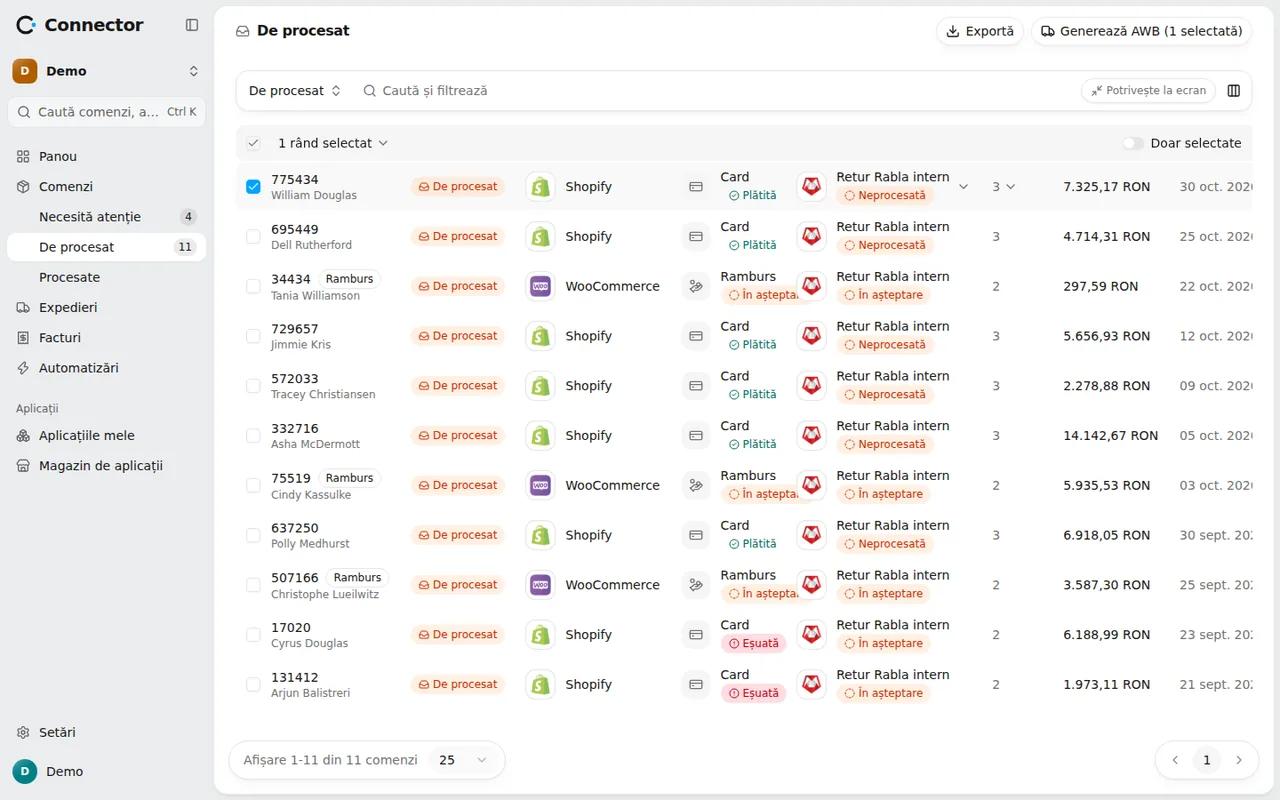
Pentru ce nu e automat, paginile de etapă au butoane în bara de sus. Butonul lucrează pe comenzile bifate sau, dacă nu ai bifat nimic, pe toată lista afișată, după o confirmare.
- Pe De procesat: Generează AWB și Emite factura, după ce ai conectat un curier și o aplicație de facturare.
- Pe Procesate: Printează, care alătură documentele într-un singur PDF (Printează AWB și Printează factura). Comenzile ale căror documente au fost luate se marchează ca Printată, iar vizualizarea Neprintate arată ce a mai rămas.
- Pe Toate, la comenzile bifate: Trimite mesaj, către clienții lor, cu un șablon de email sau SMS.
- Exportă: pagina curentă, toate comenzile, cele bifate sau comenzile din ultimele zile, în Excel sau CSV.
O acțiune în masă se aplică la cel mult 500 de comenzi odată; dacă lista e mai lungă, o rulezi încă o dată. Comenzile care nu pot fi procesate apar cu motivul, nu opresc restul.
Ce urmărești pe parcurs
Expedieri arată coletele pe cozi: De ridicat, În drum, Probleme, Livrate și Retururi. Un colet blocat la curier sau raportat pierdut readuce comanda în Necesită atenție.
În Automatizări, Istoric rulări arată fiecare rulare: pentru ce comandă, rezultatul (Executată, Sărită, În așteptare, Refuzată, Întreruptă) și motivul. Poți filtra după rezultat sau automatizare și căuta după comandă, AWB sau factură.
Pe pagina fiecărei comenzi, secțiunea Mesaje arată ce a primit clientul și dacă s-a trimis.
O rutină de zi
- Deschizi Necesită atenție și rezolvi problemele sau coletele blocate.
- Treci pe De procesat: dacă a rămas ceva fără AWB sau factură, folosești butoanele în masă.
- Pe Procesate, alegi vizualizarea Neprintate și printezi etichetele.
- Te uiți din când în când în Istoric rulări după rulări refuzate.