


Cuprins
Dacă ții facturile în SmartBill și vinzi prin Shopify sau WooCommerce, probabil știi rutina: deschizi comanda, copiezi clientul, alegi seria, adaugi produsele, ai grijă la TVA, apoi apeși Emite. Pentru fiecare comandă, de câte ori vine una.
Ghidul acesta arată cum faci ca factura să se emită singură în SmartBill, cu datele din comandă, la momentul potrivit: după AWB pentru ramburs, la confirmarea plății pentru comenzile plătite online. Configurarea o faci o singură dată.
Ce îți trebuie
- Un magazin Shopify sau WooCommerce deja conectat la aplicație.
- Un cont SmartBill cu acces la API și cel puțin o serie de facturi.
- Trei date din cont: emailul contului, tokenul API și CIF-ul firmei pe care emiți.
Pasul 1: conectezi contul SmartBill
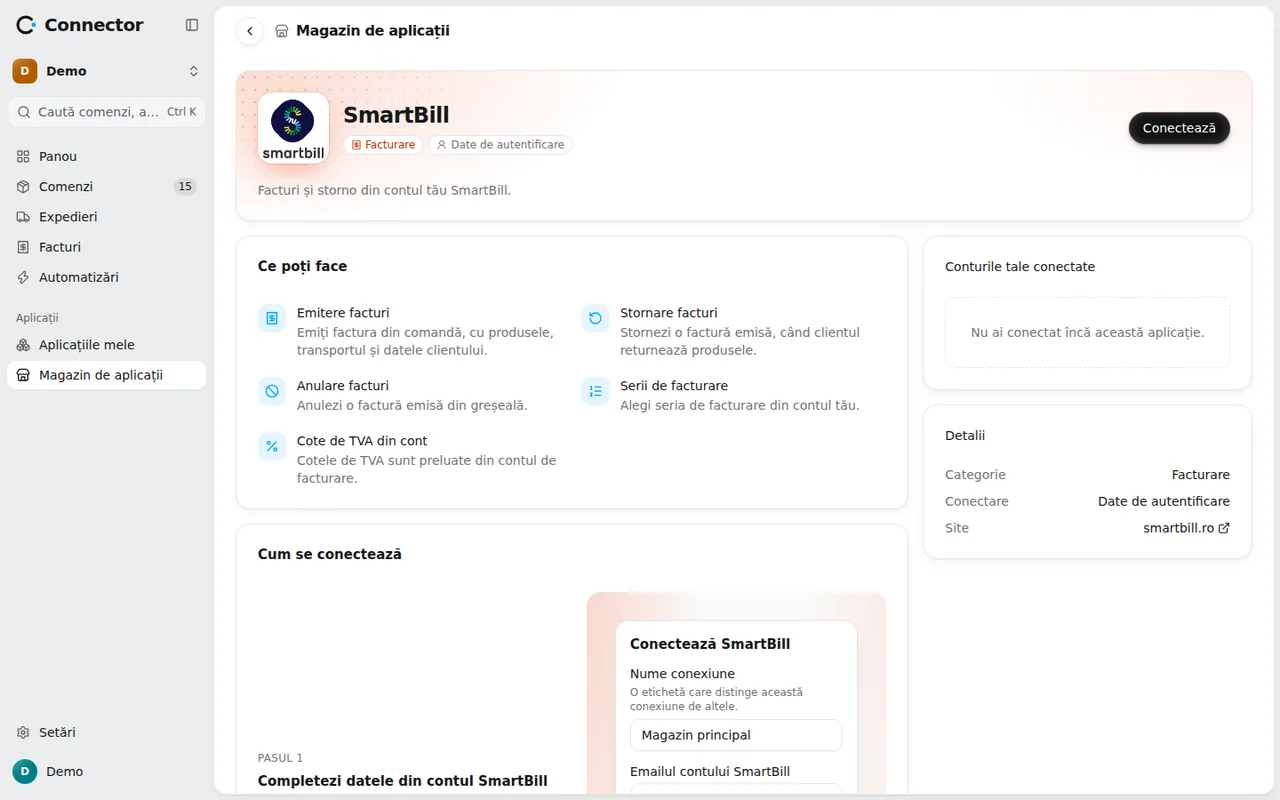
Deschide Aplicații → Magazin de aplicații, secțiunea Facturare, și alege SmartBill. Completezi:
- Emailul contului SmartBill;
- Token API, din SmartBill, la Contul meu > Integrări > API;
- CIF-ul firmei, adică firma din contul SmartBill pe care se emit facturile. Un cont SmartBill poate avea mai multe firme, așa că CIF-ul spune pe care emiți.
Aplicația verifică datele la SmartBill înainte să salveze conexiunea. După conectare, seriile și cotele de TVA din contul tău sunt aduse automat și se reîmprospătează singure.
Pasul 2: alegi contul pentru magazin
Dacă ai un singur cont de facturare, magazinul îl folosește singur. Dacă ai mai multe, alege-l în setările magazinului, secțiunea Facturare (la Cont de facturare). Fără alegere, comenzile rămân blocate cu problema „Există mai multe conturi de facturare, iar magazinul nu are unul ales."
Pasul 3: setările facturii
Din Aplicații → Aplicațiile mele, deschide Setări pe cardul SmartBill. Ai două secțiuni.
În Documente:
- Seria facturilor: o alegi din lista seriilor din SmartBill. Seria trebuie să existe în cont, altfel SmartBill refuză factura.
- Unitate de măsură: scrie-o exact ca în SmartBill, de exemplu „buc".
- Numele liniei de transport: transportul apare pe factură ca linie separată.
- Zile până la scadență: gol înseamnă fără scadență.
- Limba facturii pentru clienții din străinătate: engleză, germană, franceză, italiană sau spaniolă. Gol înseamnă română.
- Trimite factura clientului pe email: pleacă din SmartBill, cu șablonul de email setat acolo.
- Marchează încasată la emitere: câte o bifă pentru fiecare metodă de plată (card, transfer, numerar și altele). Ramburs nu se marchează niciodată încasat la emitere.
În TVA alegi, pentru fiecare cotă din magazin, cota cu același nume din SmartBill. O cotă care are o singură variantă se alege singură. Pentru comenzile cu TVA 0 alegi separat: livrare intracomunitară, export și fără TVA (scutit). Dacă o cotă nu e aleasă, comanda primește o problemă în loc de factură.
Pasul 4: pornești automatizările
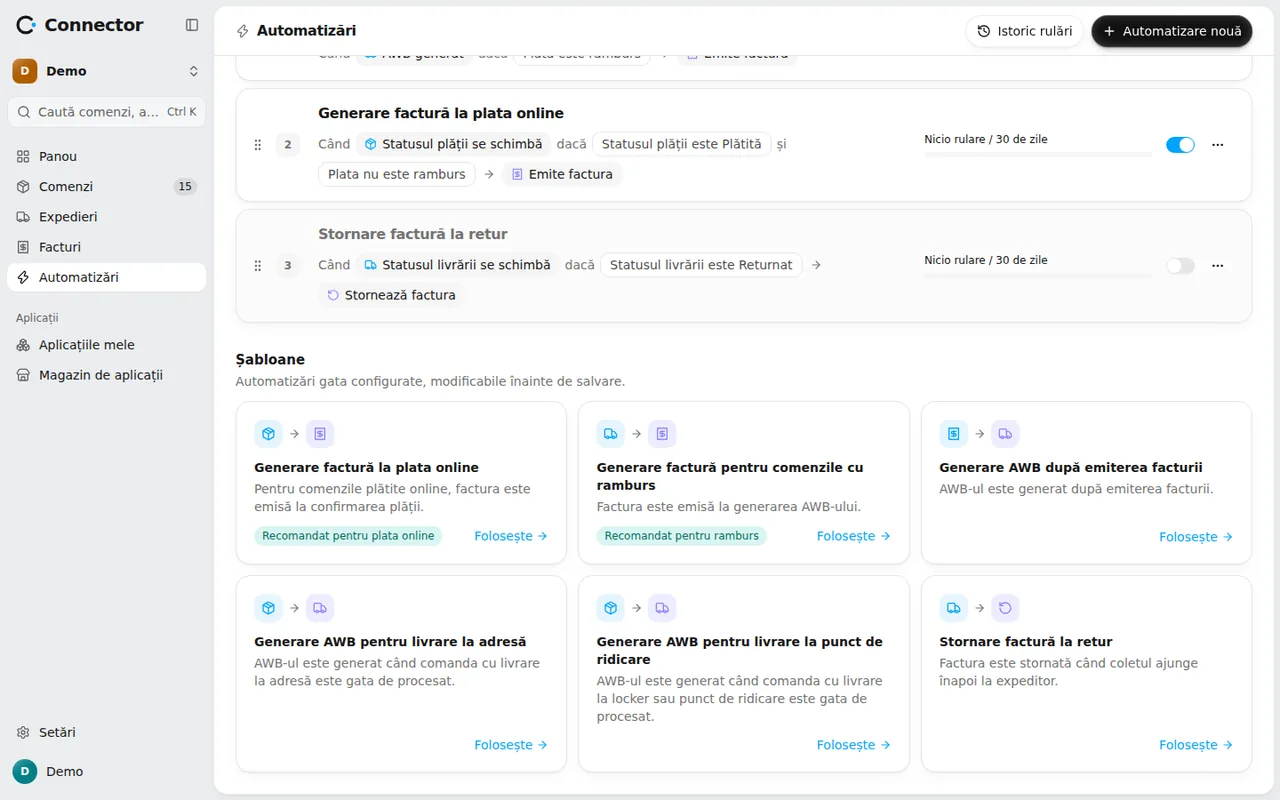
Pe pagina Automatizări, în secțiunea Șabloane, apeși Folosește pe:
- Generare factură pentru comenzile cu ramburs: factura se emite când se generează AWB-ul (evenimentul AWB generat), doar pentru comenzile cu ramburs.
- Generare factură la plata online: factura se emite când plata trece în alt status, doar pentru comenzile plătite online.
- Generare AWB după emiterea facturii, dacă vrei invers: AWB-ul se cere după ce factura e emisă.
Șabloanele de factură rulează acțiunea Emite factura, prin contul ales pentru magazin. Condițiile se pot modifica înainte de salvare.
Ce blochează o factură
O factură nu pleacă dacă comanda are probleme. Aplicația verifică comanda înainte să trimită ceva la SmartBill. Cele mai frecvente cauze:
- adresa de facturare din București fără sector (SmartBill cere „Sector 1" până la „Sector 6" pentru e-Factura);
- o cotă de TVA nealeasă în setările contului;
- o monedă pe care SmartBill nu o acceptă: lista e fixă, de 31 de monede;
- mai mult de 400 de linii pe o factură;
- seria lipsă sau inexistentă în SmartBill.
Corectezi problema în pagina comenzii, iar automatizarea pornește singură.
Ce face și ce nu face integrarea
- Persoanele fizice apar cu codul 0000000000000, așa cum cere SmartBill când nu există CNP. O comandă cu cod fiscal la facturare se emite pe firmă.
- Produsele nu se salvează în lista de produse din SmartBill și stocul nu este mișcat.
- SmartBill nu oferă un cod unic care să prevină dublurile. Dacă nu răspunde la emitere, factura apare cu statusul Rezultat necunoscut și nu se retrimite singură. O cauți în SmartBill: dacă există, o lași acolo; dacă nu există, apeși Retrage factura și comanda poate fi facturată din nou.
- Aplicația nu trimite facturile în SPV. Trimiterea în e-Factura se face din setările contului tău SmartBill.
- Anularea (Anulează factura) nu mai e posibilă după ce factura a ajuns în SPV. Atunci o stornezi. O factură se poate storna o singură dată, integral.
Verifici rezultatul
Deschide pagina Facturi: fiecare factură are statusul ei (Se emite, Emisă, Refuzată, Rezultat necunoscut). Din pagina comenzii poți deschide factura cu Vezi factura.
Dacă ceva nu merge, Istoric rulări din pagina Automatizări arată fiecare rulare și motivul pentru care o comandă a fost sărită sau refuzată.
La un colet întors, factura se poate storna automat. Vezi ghidul despre stornarea facturii la retur.