

Cuprins
Comanda intră în magazin, plata e confirmată sau coletul pleacă, iar cineva trebuie să deschidă Oblio și să scrie factura. Când ai zeci de comenzi pe zi, emiterea facturilor devine un job separat, cu greșeli de seria și de TVA pe care le descoperi abia la contabil.
Ghidul acesta arată cum conectezi Oblio la magazinul Shopify sau WooCommerce, astfel încât factura să se emită singură, în seria ta, cu cotele de TVA din contul tău. Faci configurarea o singură dată.
Ce îți trebuie
- Un magazin Shopify sau WooCommerce conectat la aplicație.
- Un cont Oblio cu cel puțin o serie de facturi.
- Emailul de login din Oblio, API secret-ul și CIF-ul firmei pe care emiți.
Pasul 1: conectezi contul Oblio
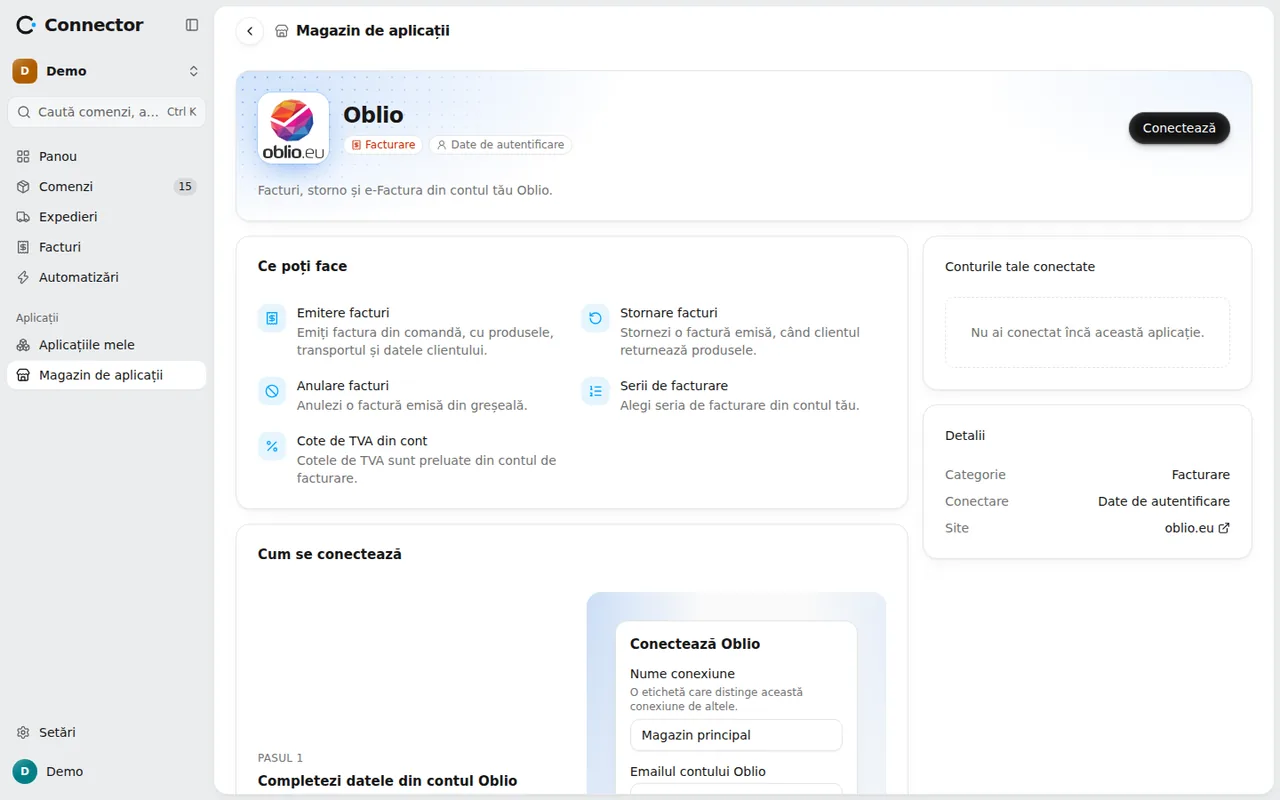
Deschide Aplicații → Magazin de aplicații, secțiunea Facturare, și alege Oblio. Completezi:
- Emailul contului Oblio;
- API secret, din Oblio, la Setări > Date cont;
- CIF-ul firmei, adică firma din contul Oblio pe care se emit facturile.
La conectare aplicația verifică două lucruri: că emailul și secretul dau acces, și că CIF-ul este una dintre firmele acelui login. Un login valid pentru altă firmă nu trece verificarea, deci nu emiți din greșeală pe firma greșită.
Atenție la secret: Oblio îl schimbă la fiecare resetare a parolei. După o resetare conexiunea se oprește, iar pe cardul din Aplicațiile mele apare Reconectează. Introduci secretul nou și facturile merg mai departe.
Pasul 2: alegi contul pentru magazin
Cu un singur cont de facturare, magazinul îl folosește singur. Cu mai multe, îl alegi în setările magazinului, secțiunea Facturare, la Cont de facturare. Altfel comenzile primesc problema „Există mai multe conturi de facturare, iar magazinul nu are unul ales."
Pasul 3: setările facturii
Din Aplicații → Aplicațiile mele, apasă Setări pe cardul Oblio.
În Documente:
- Seria facturilor: o alegi din lista seriilor din Oblio.
- Unitate de măsură: exact ca în Oblio, de exemplu „buc".
- Numele liniei de transport și Zile până la scadență (gol: fără scadență).
- Limba facturii pentru clienții din străinătate: engleză, germană, franceză, italiană, spaniolă sau maghiară. Gol înseamnă română.
- Trimite factura clientului pe email: pleacă din Oblio, cu șablonul de email setat acolo.
- Marchează încasată la emitere: câte o bifă pe metodă de plată. Rambursul nu se marchează niciodată încasat la emitere.
În TVA alegi, pentru fiecare cotă din magazin, cota din Oblio. Pentru comenzile cu TVA 0 alegi separat livrarea intracomunitară, exportul și „fără TVA (scutit)". O cotă nealeasă blochează factura până o alegi.
Factura poartă moneda comenzii: pentru Oblio aplicația nu are o listă de monede refuzate.
Pasul 4: pornești automatizările
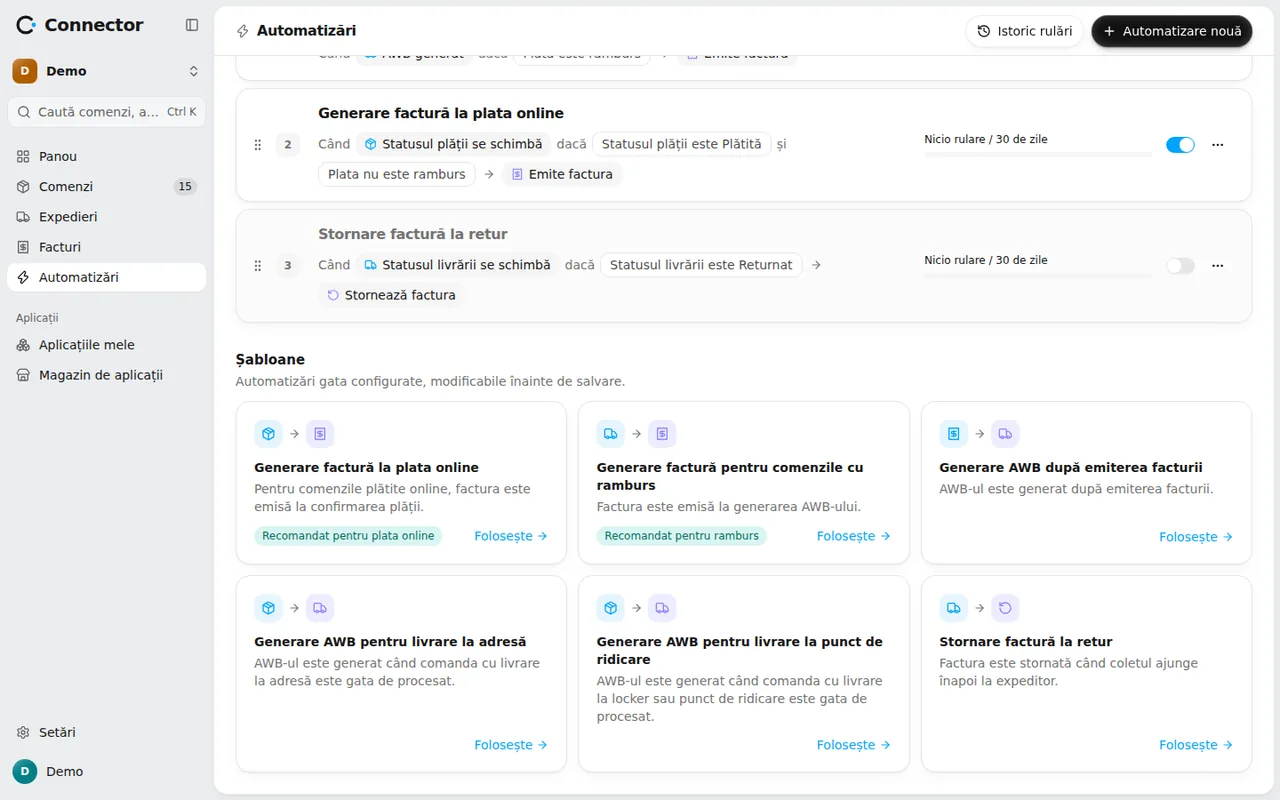
Pe pagina Automatizări, în Șabloane, apasă Folosește pe:
- Generare factură pentru comenzile cu ramburs: factura se emite la evenimentul AWB generat, pentru comenzile cu ramburs;
- Generare factură la plata online: factura se emite când statusul plății se schimbă, pentru comenzile plătite online;
- Generare AWB după emiterea facturii, dacă vrei ca AWB-ul să urmeze facturii.
Acțiunea rulată este Emite factura. Poți modifica condițiile înainte de salvare.
Ritmul de emitere
Oblio limitează câte documente poți genera într-un interval. Aplicația respectă limita: trimite cel mult o factură la 4 secunde pe cont. La o selecție mare de comenzi facturile ies una după alta, nu toate odată, deci o sută de facturi cer câteva minute. Nu trebuie să faci nimic: sunt puse în coadă.
Ce blochează o factură
Aplicația verifică comanda înainte să trimită ceva la Oblio. Motive frecvente:
- adresa de facturare din București fără sector;
- o cotă de TVA nealeasă în setări;
- nicio serie aleasă;
- comanda fără adresă de facturare sau fără nimic de facturat.
Corectezi în pagina comenzii și automatizarea pornește singură.
Ce face și ce nu face integrarea
- Facturile pleacă fără să salveze produsele în lista de produse din Oblio, iar stocul nu este mișcat.
- Fiecare factură pleacă cu un cod unic. Dacă Oblio nu răspunde, factura rămâne Rezultat necunoscut, iar Emite din nou retrimite cererea cu același cod unic, ca Oblio să nu emită două facturi.
- e-Factura: aplicația nu trimite facturile în SPV și nu afișează statusul trimiterii. Trimiterea o stabilești în Oblio. Aplicația se asigură doar că datele sunt complete, de exemplu sectorul pentru București.
- Anulează factura poate fi refuzată de Oblio dacă factura e deja în SPV. Atunci o stornezi.
- Storno-ul este integral, cu referință la factura inițială.
Verifici rezultatul
Pe pagina Facturi vezi fiecare factură cu statusul ei: Se emite, Emisă, Refuzată, Rezultat necunoscut. Din comandă, Vezi factura o deschide. În Istoric rulări, pe pagina Automatizări, vezi ce a rulat și de ce a fost sărită sau refuzată o comandă.
Pentru colete returnate, factura se poate storna automat. Vezi ghidul despre stornarea facturii la retur.